February 29, 2016

Установка и запуск TwinCAT PLC HMI

Запуск визуализации TwinCAT PLC HMI для настольных операционных систем (Windows XP, Windows 7 Standard, 8, 10) может вызвать кратковременную непроходимость мозга.

TwinCAT 2: TS1800 | TwinCAT PLC HMI. Скачиваем и устанавливаем.
TwinCAT 3: TF1800 | TC3 PLC HMI. Уже идет в комплекте вместе с XAE, то есть не потребует скачивания и установки.

После включения в CE|Compact опции визуализации (через CX Configuration), среда визуализации начнет запускаться автоматически. В настольных ОС визуализация автоматически запускаться не будет. Ее автостарт необходимо настроить вручную. Это можно сделать двумя способами, но в любом случае понадобится собрать проект и "залить" его в контроллер как загрузочный (boot-project). Иначе среде визуализации нечего будет визуализировать, а нам трудно понять — получилось у нас автозапустить или еще нет.


Автозапуск


TwinCAT 2
Создаем ярлык для приложения среды визуализации  x:\TwinCAT\Plc\TCatPlcCtrlHmi.exe. В параметрах ярлыка указываем путь к .pro-файлу проекта, а затем переносим этот ярлык в меню Start → Programms → TwinCAT → Startup.

TwinCAT 3
Ссылку (ярлык) на среду визуализации x:\TwinCAT\3.1\Components\Plc\Tc3PlcHmi\Tc3PlcHmi.exe нужно добавить/переместить/поместить в каталог x:\TwinCAT\3.1\Target\StartUp. После перезагрузки, контроллер автоматически стартует загрузочный проект и оболочку визуализации.


NT_StartProcess


Стартовать среду визуализации можно из ПЛК-рантайма с помощью функции запуска обычных приложений операционной системы, то есть ничто не мешает взять и просто так запустить Ворд или Эксель. Функция находится в библиотеке TcUtilities.Lib.

В примере ниже не забудьте все x:\ заменить на свою букву диска, обычно это C:\

NT_StartProcess (
  NETID    :=, 
  PATHSTR  :=
    'x:\TwinCAT\Plc\TCatPlcCtrlHmi.exe x:\TwinCAT\Plc\ProjectName.pro /userlevel 1 /Password 1234 /Visu Overview',
  DIRNAME  :=
    'x:\TwinCAT\Plc\', 
  COMNDLINE:=, 
  START    := TRUE, 
  TMOUT    := T#2S, 
  BUSY     =>, 
  ERR      =>, 
  ERRID    =>);

Дополнительные параметры:
  • /openfromplc — при старте, визуализация выводит окно диалога и предлагает выбрать рантайм контроллера. После выбора, забирает с рантайма исходный код программы, компилирует его и запускает. Если исходный код не был выгружен разработчиком в контроллер — будет "ой".
  • /nofullscreenmode — запускать визуализацию в окне, а не во весь экран.
  • /noaltf4 — не реагировать на Alt+F4.
  • /userlevel — уровень пользователя по умолчанию для встроенной функции безопасности.
  • /password — пароль пользователя  для встроенной функции безопасности.
  • /visu — название окна визуализации которое отобразится первым. По умолчанию, это по прежнему TC_VISU.

Для TwinCAT 3 можно запустить оболочку визуализации с помощью такого же функционального блока из библиотеки Tc2_Utilities (System):

NT_StartProcess ( 
  NETID    :=, 
  PATHSTR  := 'x:\TwinCAT\3.1\Components\Plc\Tc3PlcHmi\Tc3PlcHmi.exe', 
  DIRNAME  := 'x:\TwinCAT\3.1\Components\Plc\Tc3PlcHmi\', 
  COMNDLINE:=, 
  START    := TRUE, 
  TMOUT    := T#2S, 
  BUSY     =>, 
  ERR      =>, 
  ERRID    =>);

После этого начинается самое интересное: настройки оболочки визуализации хранятся в файле Tc3PlcHmi.ini который лежит рядом к исполняемым файлом оболочки Tc3PlcHmi.exe. В случае с TwinCAT 3 оболочку визуализации можно запустить не только на том же контроллере/компьютере, где работает рантайм TwinCAT, но и на любом другом, лишь бы была связь и добавлены все необходимые записи в ADS-роутер.
UPD (18 сент. 2020): Начиная с версии TwinCAT 3.1.4022.0 файл настроек Tc3PlcHmi.ini должен находится в каталоге C:\TwinCAT\3.1\Boot\Plc. Спасибо Андрею П. за уточнение.
Можно запустить несколько оболочек на различных машинах объединенных сетью. Визуализация будет полноценно работать и отображать единую картинку на всех точках запуска. При этом сохраняется возможность отладки ПЛК-программы, что было невозможно в TwinCAT 2 при запуске визуализации в настольных операционках. Подробнее в справочной системе TF1800 TC3 PLC HMI.


Runtime already in use!


Ошибка относится к TwinCAT 2 и это именно тот случай, почему не удобно использовать PLC HMI визуализацию в настольных операционках.

Похоже, что в TwinCAT 2 среда визуализации изготовлена из среды разработки PLC Control путем выкидывания лишних элементов интерфейса. При этом визуализация подключается к рантайму через интерфейс отладки программы (debug runtime), блокируя любые другие попытки подключения. Занято! Вы не можете отлаживать свою программу, потому что запущена визуализация! Идите к черту, говорит нам визуализация: "Я одна, а вас много".

Чтобы получить отладку ПЛК-программы, придется разбить ее на две части: загружать технологический цикл в один рантайм, а визуализацию в другой. Иначе неминуема ошибка: Runtime already in use!

Именно в этом гигантское преимущество TwinCAT 3 PLC HMI. Ну, и еще таблицы с произвольными данными, новые тренды, выпадающие списки и куча других приятных плюшек.


Обновлено: 18 сентября 2020 г.

February 25, 2016

Сервер Modbus TCP

Протокол Modbus поддерживается практически всеми производителями и реализован на многих устройствах. В TwinCAT он существует в виде модбас-сервера как для десктопа, так и для компактной Windows CE:

TS6250 | TwinCAT Modbus TCP Server
TS6250-0030 | TwinCAT Modbus TCP Server CE
В 8000 серии модбас-сервер уже встроен, но про 8000 серию мы разговаривать не будем, так как она мне не нравится.
Итак, чтобы установить — прочтите руководство по установке. Там все просто и подходит для всех видов операционок.

После установки получаем сервер и библиотеку с функциональными блоками. Библиотека позволяет использовать произвольные функции Modbus, работать в роли клиента или использовать UDP-протокол вместо скучного и надежного TCP.

Для передачи данных чаще используют заранее подготовленные глобальные переменные или области памяти, но если очень хочется, то порт и прочие настройки можно переназначить в файле настроек — TcModbusSrv.xml. Там же можно переназначить порты ADS и адреса смещений. В операционной системы CE | Compact файл должен лежать в \hard disk\system. Если его там нет — значит сервер настроен по умолчанию. Работа с файлом конфигурации описана в Mapping between Modbus and ADS.

Для настольных операционных систем существует готовый конфигуратор, после установки лежащий в x:\TwinCAT\TcModbusSrv.


Тонкая настройка сервера


Все начинается с <Configuration>. По умолчанию, как это принято в сетях Модбас, коммуникационный сетевой порт равен 502:

<!-- Modbus TCP port, default = 502-->
<Port>502</Port>

Далее идет раздел маппинга: <Mapping>, в котором задается отражение адресного пространства Modbus на адресное пространство операционного образа ПЛК или, проще говоря, к каким областям памяти контроллера приведут заданные адреса Modbus.

Начинаем конфигурировать дискретные входа (биты дискретных входов только для чтения): <InputCoils>. Если вы внезапно забыли о функциях Modbus — кратко ознакомьтесь с обзорной статьей: она короткая и надолго вас не задержит.

Задаем стартовый адрес пространства Modbus: <StartAddress>0</StartAddress>
...и конечный адрес: <EndAddress>32767</EndAddress>

Остается настроить место, куда эти адреса приведут на стороне контроллера. ADS-порт выбирает устройство на шине EtherCAT. 801 — это стандартный порт первого рантайма ПЛК-задачи:

<!-- AdsPort: TwinCAT2 PLC1 = 801, PLC2 = 811...-->
<AdsPort>801</AdsPort>


Затем идет индекс группы и смещения. Они конкретизируют переменные, области памяти и пр.:

<!-- IndexGroup 61473 = 0xF021 -> physical plc inputs %IX -->
<IndexGroup>61473</IndexGroup>
<!-- Bit offset-->
<IndexOffset>0</IndexOffset>


Большего быстродействия можно добиться, указывая индекс группы и смещения, как это сделано выше, но для удобства можно просто задать имя переменной:

<MappingInfo>
<AdsPort>801</AdsPort>

<!-- Modbus input coils -->
<StartAddress>32768</StartAddress>
<EndAddress>33023</EndAddress>

<VarName>.mb_Input_Coils</VarName>

</MappingInfo>
</InputCoils>

Обычно приводят простой пример в котором описывают мапинг переменных ПЛК-программы, но мы заглянем глубже — как сделать мапинг непосредственно ADS-шины. Для начала, необходимо включить ADS-сервер шины и задать номер порта (обычно 27907 для TwinCAT 2, но можно и другой):
TwinCAT 2: I/O - Configuration → I/O Devices → Device 1 (EtherCAT) → Device 1-Image → ADS → Enable ADS Server.
TwinCAT 3: I/O → Devices → Device 1 (EtherCAT) → Image → ADS → Enable ADS Server.

Номер функции Modbus как бы выбирает индекс группы (Index Group), тогда как адрес Modbus задает смещение области памяти, на которую отображаются переменные, а точнее часть операционного образа. Получается, что с помощью настроечного файла XML можно отразить не только образ данных ПЛК-задачи, но и любой другой образ. Например, образ области памяти данных EtherCAT-шины, что нам и требуется.

<MappingInfo>
<AdsPort>27907</AdsPort>

<!-- Modbus input coils -->
<StartAddress>32768</StartAddress>
<EndAddress>33023</EndAddress>

<VarName>Inputs.Frm0InputToggle</VarName>

February 9, 2016

Имя контроллера

Откуда по умолчанию берется имя контроллера?

Из обозначения серии (C, CX, P, ...) и последних шести символов MAC-адреса: CX_02646D.
MAC-адрес контроллера CX можно подсмотреть на шильде-наклейке (MAC-ID 1):


February 4, 2016

Простые функции ADS.API

В ADS.API существуют две функции, которые позволяют читать/писать данные с контроллера буквально одной строкой: ReadSymbol и WriteSymbol. Эти функции сильно упрощают разработку на языках высокого уровня. Как обычно, далее про C#.

Разработка ADS.API двигается по пути упрощения интерфейса библиотеки: от работы с потоками через индексы и смещения (AdsStream), к работе с произвольными типами данных в виде именованных переменных (Read|WriteAny). Имена переменных ПЛК-задачи удобнее, чем абстрактные потоки байт, но по-прежнему необходимо преобразовывать имена в дескрипторы и только затем работать с ними. Напрашивается сделать следующий шаг на пути сокращения.

Symbol в TwinCAT-системе — это описание переменной и вся возможная информация о ней, т. е. что-то очень похожее на отражения или рефлексию в языках высокого уровня. Вообще, работа с переменными в библиотеке ADS.API построена не самым лучшим образом. Если есть желание взглянуть на то, каким оно должно быть или стать в будущем — лучше взгляните на независимый проект adsclient на гитхабе. Когда понравится — перечитайте про преимущество другой стороны ADS.

Как бы там ни было, а работать с этими функциями очень просто: обе принимают на вход имя переменной ПЛК-задачи в виде текстовой строки и, в зависимости от операции (чтение или запись), тип переменной (Type) или значение переменной. Последним параметром идет некое "обновление символьной информации": о нем и поговорим чуть позже, а пока как использовать эти функции:

using (TcAdsClient client = new TcAdsClient())
{
    client.Connect("192.168.1.17.1.1", 801);
    
    client.WriteSymbol("MAIN.uint16", (ushort)123, false);
    
    bool    m_bool1   = (bool)   client.ReadSymbol( "MAIN.bool1",   typeof(bool),   false);
    byte    m_byte8   = (byte)   client.ReadSymbol( "MAIN.byte8",   typeof(byte),   false);
    short   m_int16   = (short)  client.ReadSymbol( "MAIN.int16",   typeof(short),  false);
    ushort  m_uint16  = (ushort) client.ReadSymbol( "MAIN.uint16",  typeof(ushort), false);
    ushort  m_word16  = (ushort) client.ReadSymbol( "MAIN.word16",  typeof(ushort), false);
    float   m_real4b  = (float)  client.ReadSymbol( "MAIN.real4b",  typeof(float),  false);
    double  m_lreal8b = (double) client.ReadSymbol( "MAIN.lreal8b", typeof(double), false);
}


Аналогично для "системных" типов данных:

client.WriteSymbol("MAIN.word16", (UInt16)456, false);

Int16  s_int16   = (Int16)  client.ReadSymbol( "MAIN.int16",   typeof(Int16),  false);
UInt16 s_uint16  = (UInt16) client.ReadSymbol( "MAIN.uint16",  typeof(UInt16), false);
UInt16 s_word16  = (UInt16) client.ReadSymbol( "MAIN.word16",  typeof(UInt16), false);
Single s_real4b  = (Single) client.ReadSymbol( "MAIN.real4b",  typeof(Single), false);
Double s_lreal8b = (Double) client.ReadSymbol( "MAIN.lreal8b", typeof(Double), false);


Обратная разработка


Упрощения не даются просто так и где-то что-то приходится приносить в жертву. Простые в использовании функции могут работать как-то не так или просто "тормозить". Заглянем во внутренности библиотеки, а конкретнее — в TcAdsClient. С небольшими сокращениями функции выглядят так:

public object ReadSymbol(string name, Type type, bool reloadSymbolInfo)
{
    [...]

    if (this._symbolInfoTable == null)
        this._symbolInfoTable = new SymbolInfoTable(this);

    return this._symbolInfoTable.ReadSymbol(name, type, reloadSymbolInfo);
}


public void WriteSymbol(string name, object value, bool reloadSymbolInfo)
{
    [...]

    if (this._symbolInfoTable == null)
        this._symbolInfoTable = new SymbolInfoTable(this);

    this._symbolInfoTable.WriteSymbol(name, value, reloadSymbolInfo);
}

Видно, что это обычные обертки создающие объект некой таблицы символьной информации, а затем вызывающие одноименные методы этой таблицы. На ум сразу приходит идея о кешировании дескрипторов и пр. Смотрим дальше:

namespace TwinCAT.Ads.Internal
{
    internal class SymbolInfoTable
    {
        private Dictionary<string, TcAdsSymbol> _symbolTable;
        private DatatypeInfoTable _datatypeTable;
        private TcAdsClient _adsClient;
        
        public SymbolInfoTable(TcAdsClient adsClient)
        {
            this._adsClient = adsClient;
            this._symbolTable = new Dictionary<string, TcAdsSymbol>((IEqualityComparer<string>) StringComparer.OrdinalIgnoreCase);
            this._datatypeTable = new DatatypeInfoTable(adsClient);
        }

И да, действительно, это обертки для кеширования информации о переменных: словарь имен и таблиц символов, коллекция типов данных и обратная ссылка на владельца — класс AdsClient. Делаем вывод — данная таблица создается при первом вызове одной из функций ads-клиента и хранит информацию о переменных, что сокращает время и количество операций при работе с переменными ПЛК-задачи.


Третий параметр


Вернемся к "reloadSymbolInfo", третьему параметру функций Read|WriteSymbol. Он позволяет сбросить, стереть кешированную символьную информацию, накопленную в таблицах объекта класса SymbolInfoTable. Это хорошо видно в реализации методов класса (в начале каждого метода параметр проверяется и если требуется — таблица очищается):

public void WriteSymbol(string name, object value, bool bReloadInfo)
{
    if (bReloadInfo)
        this.Cleanup();
    [...]


public object ReadSymbol(string name, Type type, bool bReloadInfo)
{
    if (bReloadInfo)
        this.Cleanup();
    [...]

Зачем нужно чистить таблицы, если они созданы для кеширования данных и ускорения работы? Для того, чтобы в случае устаревания этих данных, мы могли их сбросить. Устареть информация может при перезагрузке контроллера или при использовании одной и той же программы с различными контроллерами. Остальное додумайте самостоятельно.


Передача данных


Осталось выяснить как передаются данные. Продолжаем рассматривать методы Read|WriteSymbol класса SymbolInfoTable, пропускаем сброс таблиц (3):

 1
 2
 3
 4
 5
 6
 7
 8
 9
10
11
12
13
14
15
16
public void WriteSymbol(string name, object value, bool bReloadInfo)
{
    [...]
    TcAdsSymbol symbol = this.GetSymbol(name, true);
    if (symbol == null)
        TcAdsDllWrapper.ThrowAdsException(AdsErrorCode.DeviceSymbolNotFound);

    TcAdsDatatype dataype = this._datatypeTable.GetDataype(symbol.Type);
    if (dataype == null)
        throw new NotSupportedException("Type of symbol not supported");

    AdsStream stream = new AdsStream((int) dataype.size);
    AdsBinaryWriter writer = new AdsBinaryWriter(stream);

    if (dataype.IsPrimitive)
        this.SetPrimitiveType(symbol.Name, value, dataype.managedType, symbol.Datatype, symbol.Size, writer);

В строках 4-6 идет выборка кешированной информации, затем (строки 8-10) выборка типов переменных и наконец подготовка потоков (строки 12-13, AdsStream, AdsBinaryWriter). Никакой магии.

В строках 15-16 и далее, идет запись данных через подготовленные потоки, но это уже другая история.


Выводы:
  • Символьная информация кешируется, а дескрипторы создаются и уничтожаются незаметно для разработчика.
  • Если что-то случится, таблицы можно сбросить.
  • Передача данных по-прежнему ведется через потоки, т. е. быстро.
  • Функции удобны, просты и нужно использовать.

February 2, 2016

Что такое TwinCAT?

Часто встречающийся вопрос: «Я прочитал про вас в …, но я так и не понял… что такое TwinCAT? Что нужно… могу ли я… а можно вместо этого… сколько стоит…». Далее краткое введение в оборудование Бекхофф и систему TwinCAT.


Компактные контроллеры


Компактные контроллеры (Embedded PC, серия «CX») – это полноценные персональные компьютеры с операционной системой Windows, но в компактном корпусе и с возможностью установить на дин-рейку.

Операционная система предустанавливается на заводе-изготовителе. Это может быть как обычная, десктоп версия Windows Embedded XP, Standard 7, так и компактная версия Windows CE 5, 6, Compact 7.

Операционная система может быть заменена на другую, иными словами, контроллер может быть "перепрошит". За исключением младших серий контроллеров, процедура перепрошивки сводится к распаковке содержимого архива на флеш-карту контроллера.

Какую ОС выбрать? Если вам не требуются возможности десктоп Windows (XP, 7, Standart и т. п.) – выбирайте Windows CE (Compact): по крайней мере она быстрее загружается.

Версия TwinCAT также предустанавливается на заводе и может быть выбрана при заказе. Необходимо внимательно формировать заказной номер контроллера, либо обратиться за помощью в региональный центр Бекхофф.

Несмотря на свою компактность, эти контроллеры – полноценные персональные компьютеры, вплоть до ПК с многоядерными процессорами класса Intel Core-i7. Аналогично персональному ПК на них можно запустить базу данных, Word, Excel, интернет-браузер, воспроизведение мультимедиа и одновременно использовать возможности промышленного контроллера.


Промышленные ПК


Промышленные ПК (Industrial PC, серия «C») – полноценные персональные компьютеры в промышленном исполнении. Могут быть как совмещены с графической сенсорной панелью (Panel PC), так и выполнены отдельно, в виде небольшого блока "кирпича" (Control cabinet Industrial PC).

«Panel PC» могут быть как встраиваемые – «built-in Panel PC», так и на штанге - «Panel PC with mounting arm».

Иногда может потребоваться самостоятельная установка и конфигурирование операционной системы, драйверов и системы TwinCAT. По крайней мере, разработчику необходимо быть готовому к тому, что пром. ПК придет "голый".


Графические сенсорные панели


Серия «CP» (Control Panel). По сути, представляют собой обычные мониторы в промышленном исполнении с сенсорным мультитач-управлением. Подключаются к контроллеру через DVI- и USB интерфейсы.

Специальные накладки с дополнительными кнопками, сенсорными трекпадами, USВ-разъемами и пр., позволяют организовать специализированный пульт управления. Например, для управления ЧПУ-станком.

Для увеличения расстояния "панель" – контроллер существуют специальные конвертеры-преобразователи. Специальный программный пакет CP-Link позволяет размножать изображение или строить различные системы вида «много дисплеев – один контроллер».


Модули расширения


Серии «EL», «ES». Модули (EtherCAT Terminal) ввода/вывода сигналов в/из контроллер. Серия «ES» имеет съемную верхнюю панель для удобства монтажа, но увеличивается количество контактных сопряжений.

Кроме модулей перечисленных в статье Физические интерфейсы и модули расширения, существуют специальные защищенные модули для ввода/вывода в полевых условиях (Fieldbus box, серии «EP», «EQ» - сталь, «ER» - цинк-анодированные).


Коплеры


Коплеры (серия «EK») предназначены для упаковки модулей расширения в точки сбора сигналов с последующим объединением коплеров в единую шину. Коплеры могут находиться друг от друга на значительном расстоянии и как следствие позволяют значительно увеличить длину шины.


Сервоусилители


Сервоусилители (серия «AX») для частотного регулирования и управления электродвигателями. Одно- и двухканальные. Данные сервоусилители не имеют встроенной памяти и логических устройств. Они работают только под управлением контроллеров. Из-за этого существуют повышенные требования к быстродействию и производительности контроллера в зависимости от количества «осей» управления, точности, реакции и т. п.

Для подбора комплектации обратитесь в региональную тех. поддержку (см. Disclaimer в подвале блога).


Что такое TwinCAT


TwinCAT – Total Windows Control and Automation Technology (англ.). Технология автоматизации и управления для операционной системы Microsoft Windows. Программно-аппаратный комплекс — набор технических и программных средств, работающих совместно для выполнения одной или нескольких сходных задач автоматизации.

TwinCAT работает только под операционной системой Microsoft Windows (XP, 7, 8, 8.1, 10). Непосредственный запуск TwinCAT из-под Linux, Unix, MacOS – невозможен, но можно запустить из виртуальной машины, не забывая что комплекс программно-аппаратный, т. е. существуют определенные аппаратные требования.


Зачем нужен TwinCAT


Если оставить в стороне вопросы аппаратной части (временно), TwinCAT – это набор программных средств изменяющих операционную систему Windows таким образом, что она превращается в операционную систему реального времени, подходящую для промышленной автоматизации. В то же время, персональный компьютер, на котором эта ОС выполняется, превращается в полноценный промышленный контроллер.

Как итог, разработчик и пользователь получают два устройства в одном: на одном и том же персональном компьютере могут одновременно работать как обычные программы (Word, Excel, Photoshop), так и программы, управляющие технологическим процессом. Еще проще: компьютер один, но благодаря TwinCAT одновременно получается персональный компьютер + промышленный контроллер.

Верно и обратное – промышленный контроллер с TwinCAT на борту, может работать как обычный персональный компьютер, выполняя те же самые действия и программы.

Зачем это нужно? Windows уже предоставляет множество услуг, сервисов и возможностей. Для него уже разработано множество удобных программ; он поддерживает такое количество устройство, какое не доступно для других операционных систем. Этим нужно пользоваться.

Устанавливается TwinCAT точно также как и любая другая обычная программа. Просто после установки, вы получите промышленный контролер, встроенный в ваш персональный компьютер или наоборот.

Удаляется TwinCAT точно также как и другие программы.

Чтобы ПК под управлением Windows мог стать полноценным промышленным контроллер, необходим райнтайм (runtime) – среда реального времени для выполнения программ технологического процесса. Рантайм – одна из основных частей Твинката.


TwinCAT 2


Твинкат бывает TwinCAT 2 и TwinCAT 3 (TwinCAT 3.1 – это то же самое, что Твинкат 3, только новее). Видимо когда-то существовал TwinCAT 1, но про него уже забыли.

Как ни странно, Твинкат 3 не лучше чем Твинкат 2, а второй не лучше, чем третий.
UPD август 2018: TwinCAT 3 лучше, чем TwinCAT 2. Третий твинкат более стабильный и более предсказуемый, меньше ест ресурсов и вообще лучше ими распоряжается.

Второй более стабильный, «отполированный», выдержанный и проверенный временем, о нем больше информации. В третьем больше интересных и полезных возможностей, удобнее и более открытая среда разработки (Microsoft Visual Studio).

В начале 2016 года мы все еще активно используем вторую версию, т. к. в третьей не все готово. UPD: в середине 2018 года мы все больше ругаемся на заморочки TwinCAT 2 и упорно пытаемся переползти на третью версию.

Рантайм второго Твинката работает только под 32-х разрядными операционными системами. Поэтому существует две версии второго Твинката: инженерная и полная.

Полная версия содержит конфигуратор контроллера (System Manager), среду разработки программ контроллера (PLC Control) и рантайм TwinCAT. Эта версия позволяет не только конфигурировать и разрабатывать, но и сделать из ПК разработчика полноценный промышленный контроллер. При условии, что устанавливается на 32-х разрядную версию Windows.

Рантайм полной версии в демо-режиме проработает 30 дней. После этого можно по-прежнему легально и бесплатно пользоваться средствами разработки, но рантайм работать не будет. Впрочем, если переустановить Твинкат, вы получите еще 30 дней.

Инженерная версия (x64 Engineering) позволяет конфигурировать контроллер и разрабатывать программы. Она полностью бесплатна. Эта версия предназначена для 64-х разрядных версий Windows. Не имеет смысла устанавливать эту версию на контроллер. Она целиком и полностью предназначена для установки на компьютер (ноутбук) разработчика, инженера, программиста, наладчика.


TwinCAT 3

  • Единая среда разработки и конфигурирования. Встраивается в Microsoft Visual Studio. Если Visual Studio не установлена, то устанавливается оболочка Visual Studio 2010.
  • Рантайм может работать как в 32-х разрядных, так и в 64-х разрядных системах.
  • Полная версия называется «eXtended Automation Engineering (XAE)». Версия, где есть только рантайм, без среды разработчика называется «eXtended Automation Runtime (XAR)».
  • Система автоматически предложит 7-ми дневный демо-режим, если у вас не хватает каких-либо лицензий. Затем еще 7 дней, и еще, но каждый раз необходимо вводить капчу.
  • Наконец-то появились уровни производительности контроллеров. Стало легче выбирать контроллер под классы задач.


Установка TwinCAT


Компактные контроллеры серии «CX» продаются с предустановленной операционной системой и TwinCAT выбранных вами версий. Поэтому необходимо очень внимательно формировать заказной номер контроллера.

Для промышленных (серия «C») и персональных ПК существует вероятность самостоятельной установки операционной системы, драйверов и TwinCAT.

TwinCAT можно бесплатно загрузить с веб-сайта: http://beckhoff.com/english/download/default.htm

TwinCAT 3 установится полностью автоматически, а для TwinCAT 2 необходимо выполнить несколько дополнительных действий, перечисленных ниже.

Если в процессе установки TwinCAT 2 запросит серийный номер - оставьте поле ввода пустым для установки в 30-ти дневном демо-режиме.

Уровни функционала TwinCAT 2:
  • TwinCAT CP – драйверы для панели управления Windows. 
  • TwinCAT IO – установить драйверы системы ввода/вывода TwinCAT. Для разработчиков использующих протокол ADS. 
  • TwinCAT PLC – полноценная система с возможностью конфигурирования, программирования, а также использования локальной системы как ПЛК. 
  • TwinCAT NC PTP – PLC + цифровое управление движением приводов. 
  • TwinCAT NC I – PLC + NC PTP + система ЧПУ для трехосевых станков. 

Дополнительные функции:
  • TwinCAT IO – поддержка ввода/вывода протокола ADS для различных языков программирования. 
  • TwinCAT Scope View – цифровой осциллограф. 
  • TwinCAT Cam Server – расширенный сервер движения по заданной траектории (кулачковые механизмы). 
  • TwinCAT EDS, GSD Files – файлы словарей для экспорта в другие системы. 
  • TwinCAT Remote Manager – одновременная поддержка нескольких версий TwinCAT на одной локальной системе. 
  • TwinCAT Drive Manager – конфигурирование и работа с сервоусилителями и моторами. 
  • TwinCAT BACnet/IP – поддержка протокола BACnet/IP. 

January 13, 2016

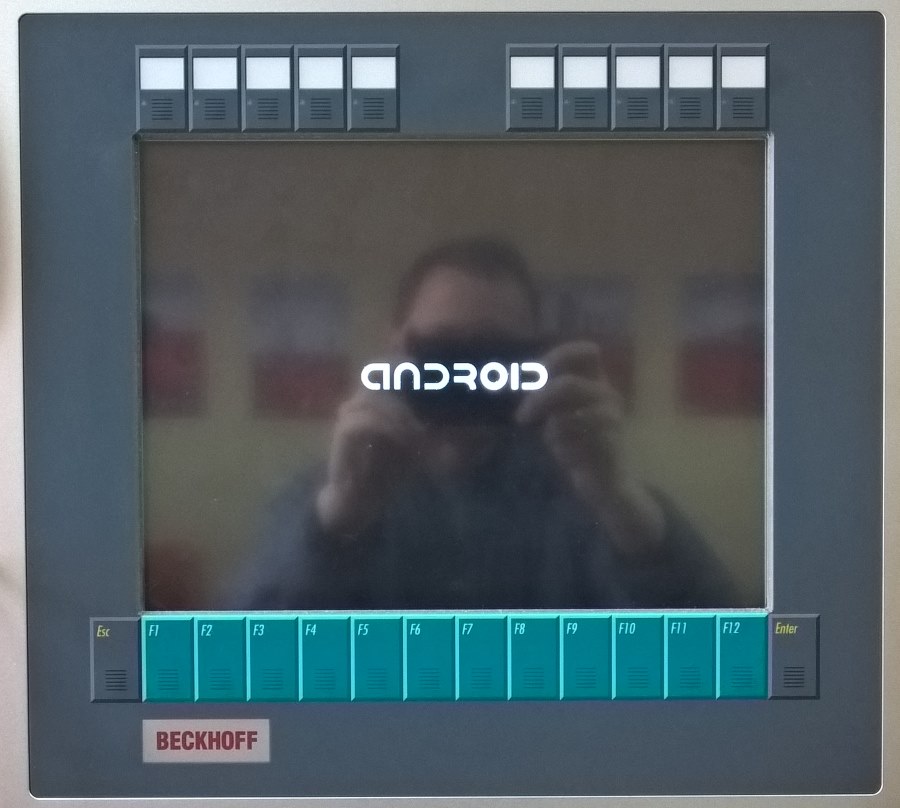
Android на компактных контроллерах CX

В отличие от младших контроллеров CX9020, в старших ‒ загрузчик располагается непосредственно на флеш-диске. Это относится как к серии CX20x0, так и к CX5xxx. Такое расположение загрузчика позволяет загрузить произвольную операционную систему. Раз контроллеры компактные, то мобильные. Продолжая следовать блонд-логике, будем ставить Android-x86 и делать скриншоты камерофоном.

Вставляем USB-флешку с образом и перезагружаем контроллер. На встроенном дисплее горит надпись "Booting OS..."


На внешнем сенсорном дисплее (подключенном через DVI-выход) появляются сообщения загрузчика


А вот и андроид...


Могла быть Убунта, но не в этот раз. Выбираем язык интерфейса. Для этого пришлось подключить мышь и клавиатуру:


Сенсорный экран, даже после калибровки, работает некорректно, но все равно предлагает чувствовать себя "как дома"


Запускаем Энгри Бердс...


Контроллер CX5010 проявил себя аналогично ‒ систему загрузил (правда, очень сильно тормозил).

December 30, 2015

Универсальная летающая пила

Кроме базовых возможностей управления движением (без интерполяций), TwinCAT NC PTP позволяет осуществлять более сложные виды управления движением. Одним из таких видов движения является «универсальная летающая пила» (Flying Saw).

В непрерывном производстве материалов «бесконечной длины» необходимо делить материал на куски заданной длины. Перед тем как процесс резки начнется, пила (нож, плазма, лазер, и т. п.) должны быть синхронизированы с конвейером и двигаться как единое целое в течение всего процесса отреза материала. По окончании отреза, пила должна вернуться на исходную позицию.

Иначе говоря, основная задача системы летающей пилы синхронизировать движение исполнительного механизма и конвейера таким образом, чтобы выполнить технологические операции, не останавливая движения конвейера, т. е. предотвратить остановку подачи материала и выхода продукта.

Минимальные требования:
  • ПЛК Бекхофф уровня TC40 и выше. Например: CX9020, P205NC, CX5020, CX2020.
  • TwinCAT 2 (NC PTP или NC I) или TwinCAT 3 (TC3 PLC/NC PTP 10, NC I).
  • Библиотека «NC Flying Saw». Заказные номера TS5055 (TwinCAT 2) или TF5055 (TwinCAT 3).

В какой-то момент библиотека была переписана и названа "Универсальной летающей пилой" (Universal Flying Saw), т. к. теперь обеспечивала поддержку разных видов пил (обычная летающая пила, диагональная летающая пила и др.).


Обычная летающая пила


Пила или портал с пилой разгоняются вдоль конвейера. Достигнув синхронной скорости, пила опускается вниз и осуществляет отрез. После отреза, пила поднимается, и портал как можно быстрее возвращается на исходную позицию.

Передаточное отношение между пилой и конвейером рассчитывается как обычная пропорция Vs / Vm. Если они равны, то получим передаточное отношение Vs / Vm = 1.


Диагональная летающая пила


Пила разгоняясь, одновременно подходит к продукту. Достигнув синхронизации, продолжает движение по диагонали с синхронной скоростью: осуществляет отрез продукта. После отреза, пила максимально быстро возвращается в исходное положение.

В данном случае передаточное отношение рассчитывается чуть сложнее, т. к. диагональная скорость пилы складывается из скоростей движения по горизонтали и вертикали: Vs / [ cos(α) * Vm ].


Библиотека TcMC2_FlyingSaw.lib


  • Оси могут быть реальными, виртуальными (симуляция) или какими-либо другими внешними источниками актуальных данных.
  • Оси синхронизируются из любого состояния осей (стоп, движение вперед, назад, и т. п.).
  • Простая синхронизация по скорости.
  • Точная синхронизация по положению.
  • Скорость синхронизации может быть задана с учетом передаточного отношения.
  • Дополнительные опции позволяют задать реакцию на случай внезапного реверса движения конвейера.


В отличие от обычного электронного редуктора, доступного в NC PTP, сцепление и последующая синхронизация могут выполняться «на ходу»: когда скорости осей не равны нулю. Такая функция не доступна в электронном редукторе NC PTP.

Весь функционал библиотеки сосредоточен в двух функциональных блоках: MC_GearInVelo и MC_GearInPos. Первый просто синхронизирует оси по скорости. Второй синхронизирует оси ориентируясь на заданную позицию, т. е. только по достижении заданной позиции, оси будут синхронизированы. После этого, функциональный блок можно сбросить. Дальнейшее поддержание синхронности производится автоматически подсистемами NC и сервоусилителем.

Основной орган управления пилой – это позиция. Управляя позицией синхронизации, можно регулировать длину отреза материала (CUTTINGLENGTH).


December 29, 2015

Структурные типы данных AX5000

Ряд параметров сервоусилителей серии AX5000 являются сложными типами данных. По сути, это структуры или списки (list), что в принципе одно и то же, но не стоит забывать о порядке полей.

Для работы с такими параметрами нужно сделать чуть больше телодвижений, чем при работе с простыми типами данных: перед записью структурных параметров, нужно "завернуть" их в структуру-контейнер.
Этот контейнер – обычный массив байт, оформленный определенным образом, со строгим соблюдением порядка полей в структуре. 
В самом начале контейнера содержится два поля: размер структуры (WORD, 2 байта) и максимальный размер структуры (WORD, 2 байта). Затем, в заданном порядке, идут данные конкретного параметра. Размеры задаются в байтах без учета длины самих полей размера.
В документации указана общая длина параметра в битах с учетом длины полей размера, тогда как сами поля размера должны содержать длину в байтах без учета длины самих полей размера. Еще проще – общая длина в байтах минус 4 байта.
Посмотрим на примерах. Возьмем параметр P-0-0251 – это параметр конфигурации сканера позиции.
  1. Берем из конца таблицы значение общей длины: "Data length: 96". Это общее значение длины в битах.
  2. Делим на 8, чтобы получить значение общей длины в байтах = 96 бит / 8 = 12 байт.
  3. Вычитаем длину поля длины (WORD, 2 байта) и длину поля максимальной длины (WORD, 2 байта) = 12 - 2 - 2 = 8 байт. Получили значение поля максимальной длины. Если мы записываем все поля структуры, то это же значение подойдет и для поля длины.

Еще один пример – параметр вывода текста на дисплей сервоусилителя P-0-0313.
Data length: 416 бит / 8 - 4 байта = 48 байт.

Для задания таких параметров удобно создавать собственные структуры вида:

TYPE ST_SoE_ParameterList :
    STRUCT
        Length    : WORD := 48;
        MaxLength : WORD := 48;

        First  : UDINT;
        Second : INT;
        Third  : WORD;
        (* ... *)
    END_STRUCT
END_TYPE


Тогда вся работа по их записи сводится к заполнению полей структуры, а запись производится точно так же, как и для простых типов данных:

ParamList : ST_SoE_ParameterList;

ParamList.First  :=  1;
ParamList.Second := -2;
ParamList.Third  :=  3;

SoeWrite(...
    pSrcBuf  := ADR(SoeList),
    cbBufLen := SIZEOF(SoeList),
    ...);


Если переменная такого структурного типа используется многократно, можно очищать ее через функции работы с областями памяти:

MEMSET(ADR(ParamList) + 4, 0, SIZEOF(ParamList) - 4);

December 23, 2015

Debian Linux на контроллерах CX9020

Появился официальный набор скриптов и патчей для сборки и установки Debian Linux на компактные контроллеры CX9020.

Набор выложен в открытом доступе на гитхабе и позволяет собрать образ Linux для флэш-диска, с которого впоследствии будет загружаться операционная система контроллера.

Не все контроллеры CX9020 будут работать с подготовленным образом. При заказе контроллера необходимо указать специальный артикул CX9020-0100. Такой контроллер будет загружаться с подготовленной флэшки, а не со встроенного в ПЛК загрузчика.

Scripts to build a Debian based Linux system for the CX9020 Embedded PC


Обновление: для сборки понадобится Linux-среда; без объяснений рекомендуют Ubuntu LTS. Теребить службу тех.поддержки не имеет смысла: в случае возникновения вопросов - создавайте тикеты в репозитории гитхаба.

December 10, 2015

Виртуальные каталоги FTP-сервера

Иногда возникает необходимость получить удаленный доступ к файловой системе контроллера на базе Windows CE, для этого в нее предустановлен FTP-сервер. Такая необходимость вызвана системными ограничениями самой операционной системы.

Управлять и настраивать FTP-сервер легко и просто, главное не забыть его активировать, т. к. изначально он отключен. Все эти манипуляции производятся из CXConfigurator'а панели управления. Настройки интуитивно понятны, за исключением выпадающего меню, позволяющего управлять пользователями и паролями этих самых пользователей.


Рекомендуется сразу же отключить анонимный вход и создать пару-тройку полезных пользователей с паролями. После активации и перезагрузки можно подключаться с помощью программ клиентов FTP: WinSCP, FAR, и пр., а можно, используя стандартный проводник Windows (см. в конце статьи).

Сложного здесь ничего нет, зато есть фича – виртуальные каталоги. Для создания и последующего доступа к ним, мы заглянем чуть глубже – в реестр: Start → Run... → regedit


Те же самые настройки, но теперь в реестре. Для начала разберемся зачем нужны виртуальные каталоги.

По рекомендации выше анонимный доступ был отключен, но мы по прежнему хотим получать доступ в различные каталоги контроллера и делать это как можно более удобно и безопасно. Виртуальные каталоги позволяют скрывать от пользователя, где же на самом деле находятся файлы или просто сократить путь к файлам до одного-двух слов в адресной строке программы клиента FTP.


Добавляем в реестр новую запись и получаем в проводнике виндоус путь покороче: